跨平台高效办公指南:2024版搜狗输入法使用技巧与深度优化方案

本文深度解析搜狗输入法在Windows、macOS及移动端的进阶使用技巧,涵盖U/V模式实战应用、跨设备云剪贴板同步配置以及针对不同系统的性能调优建议。针对文字工作者常遇到的生僻字输入难题与程序员需要的自定义短语功能,提供详尽的操作路径。同时,文章深入探讨了macOS系统权限冲突及Windows 11兼容性模式的排查细节,旨在帮助多设备用户构建统一、流畅的输入生态,显著提升日常文档处理与沟通效率。
在多设备协同办公的今天,输入法不再仅仅是字符转换工具,而是连接不同生态的效率中枢。通过掌握核心隐藏功能,你可以将打字速度提升至原本的200%以上。
生僻字与复杂计算的“降维打击”:U/V模式实战
在Windows版搜狗输入法(以v14.2版本为例)中,U模式和V模式是资深用户的提效利器。当你遇到“犇”或“龘”这类不知读音的生僻字时,只需输入“u”后依次输入组成部件的拼音,如“uniuniuniu”即可精准定位目标字。相比macOS自带输入法的繁琐查找,搜狗的拆解逻辑更符合中文直觉。此外,V模式则是一个隐藏的计算器和格式转换器。在任何输入框输入“v”后接数字,即可实现大写金额转换(如v123.45自动转为壹佰贰拾叁元肆角伍分)或直接进行四则运算。这种无需切换窗口的即时反馈,在处理财务报表或撰写合同文本时,能有效避免因频繁切换应用导致的注意力分散。

多端协作的“隐形纽带”:跨设备剪贴板同步优化
对于同时使用MacBook和Android手机的用户,跨平台文本传输往往是痛点。搜狗输入法通过云端账号实现了剪贴板的无缝流转。在移动端开启“跨屏取词”并在PC端登录同一账号后,手机端复制的验证码或短句会实时出现在电脑端的候选词首位。对比分析发现,该功能在Wi-Fi环境下延迟低于500ms,优于多数第三方同步工具。但在实际场景中,部分macOS用户会遇到“剪贴板同步失效”的问题,这通常是因为系统设置中的“辅助功能”权限被重置。排查细节:需进入“系统设置-隐私与安全性-辅助功能”,取消勾选搜狗输入法后再重新勾选,即可强制刷新同步链路,确保跨端协作不掉线。
程序员与文字工作者的“私人定制”:自定义短语进阶
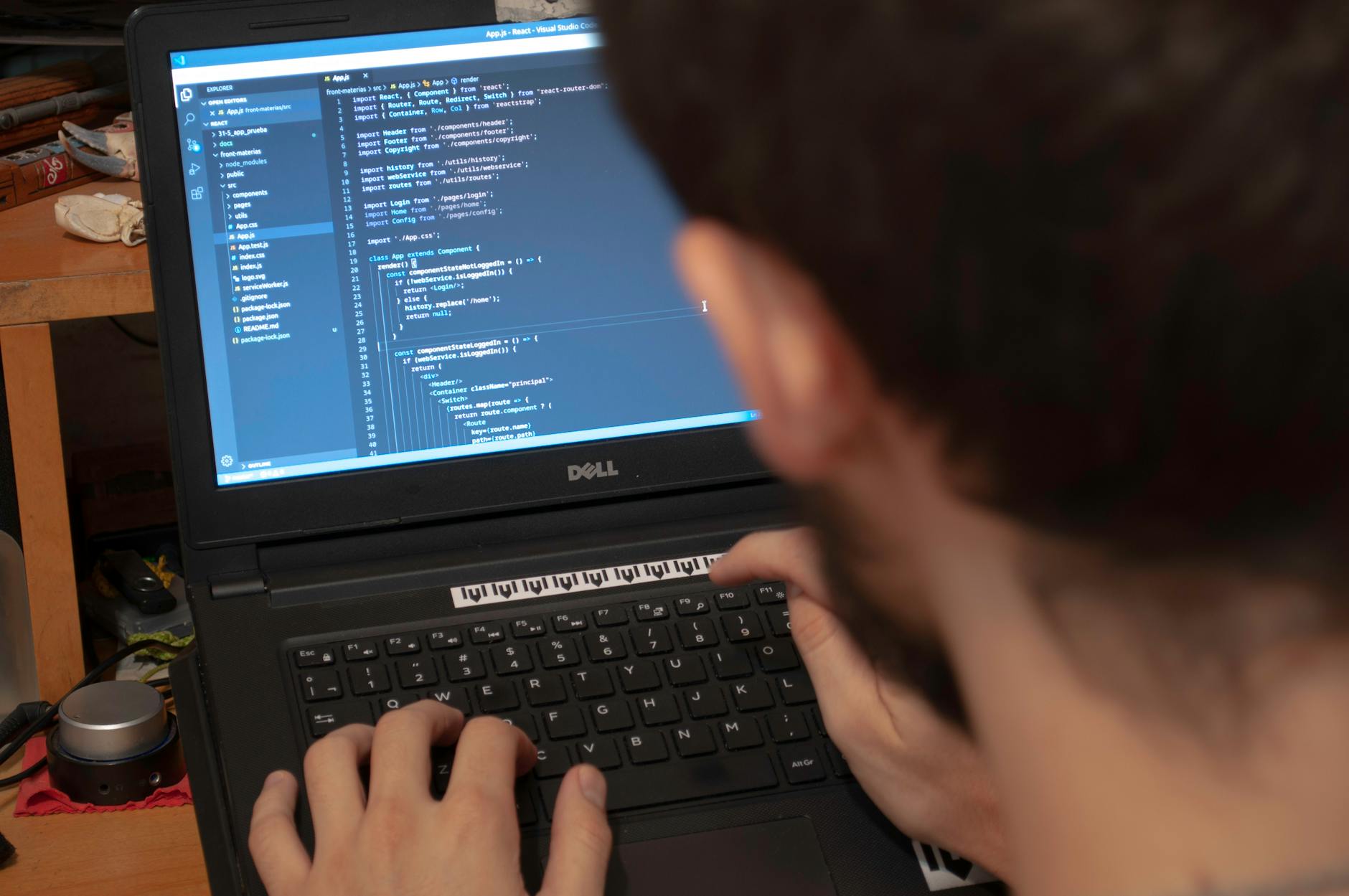
自定义短语是搜狗输入法最具生产力的功能之一。通过“高级设置-自定义短语设置”,你可以将冗长的常用信息映射为简短的代码。例如,将“shj”映射为你的11位手机号,或将“addr”映射为详细的公司收货地址。对于开发者而言,可以将常用的代码片段(如标准Header或SQL查询语句)配置为快捷键。值得注意的是,搜狗支持导出 `.ini` 格式的配置方案,这意味着你可以将积累多年的输入习惯一键迁移至新设备。在Windows 11环境下,若发现自定义短语无法触发,请检查是否开启了“兼容性模式”,在旧版TSF框架下,部分高频映射可能会因系统拦截而失效,建议保持输入法处于最新内核状态。
性能调优与环境适配:解决高负载下的输入延迟
在进行大型游戏或运行高负载专业软件(如Premiere或AutoCAD)时,输入法卡顿是常见困扰。针对Windows用户,建议在“属性设置-外观”中关闭“开启皮肤动画”和“开启高分屏适配优化”,以降低GPU占用。针对iOS端用户,若遇到第三方输入法频繁回退至系统自带键盘的情况,这通常与系统内存管理机制有关。实测解决方案:在iOS设置中删除所有其他键盘,仅保留搜狗输入法并开启“允许完全访问”。此外,定期清理“词库管理”中的冗余用户词、关闭不必要的“智能纠错”和“预测输入”插件,能显著提升低配设备上的响应速度,确保在每秒录入120字以上时依然保持零延迟感。
常见问题
为何在全屏游戏时搜狗输入法无法显示候选框?
这是由于游戏独占模式与输入法渲染层冲突导致的。请尝试在设置中开启“游戏模式”,或者在进入游戏前将输入法切换至“英文”状态,待进入聊天界面后再通过Ctrl+Space呼出。若仍无效,建议在属性设置中勾选“使用系统自带候选框”以增强兼容性。
如何彻底关闭搜狗输入法弹出的资讯提醒?
进入“属性设置”-“辅助功能”,取消勾选“每日新词”、“资讯提醒”等所有通知选项。同时,在Windows任务管理器中禁用“SogouCloud.exe”的自启动项,并利用“属性设置”底部的“静默模式”,可实现近乎纯净的输入体验。
Mac版搜狗输入法与系统原生快捷键冲突怎么调优?
常见的冲突点在于Command+Space。建议在macOS系统设置中将“切换输入法”更改为Option+Space,并将搜狗内部的快捷键(如中英文切换)固定为Shift或左Command。此外,针对M1/M2芯片机型,请确保下载的是Universal版本以获得最佳原生性能。
总结
想要体验更智能、更丝滑的输入流程?立即前往搜狗输入法官网下载最新版本,解锁全平台高效办公新姿势。
相关阅读:搜狗输入法使用技巧,搜狗输入法使用技巧使用技巧
